
Mobile Gebäudeerfassung mit LiDAR
Räume scannen.
Räume scannen.
Direkt weiterplanen.
Erfasse Räume, Bauteile und Heizflächen strukturiert vor Ort. Die Scanner-App erstellt digitale Raumdaten und überträgt sie ohne doppelte Eingabe in dein Heizreport Pro Projekt.
✓ LiDAR-gestützter 3D-Scan✓ Direkte Projektübertragung
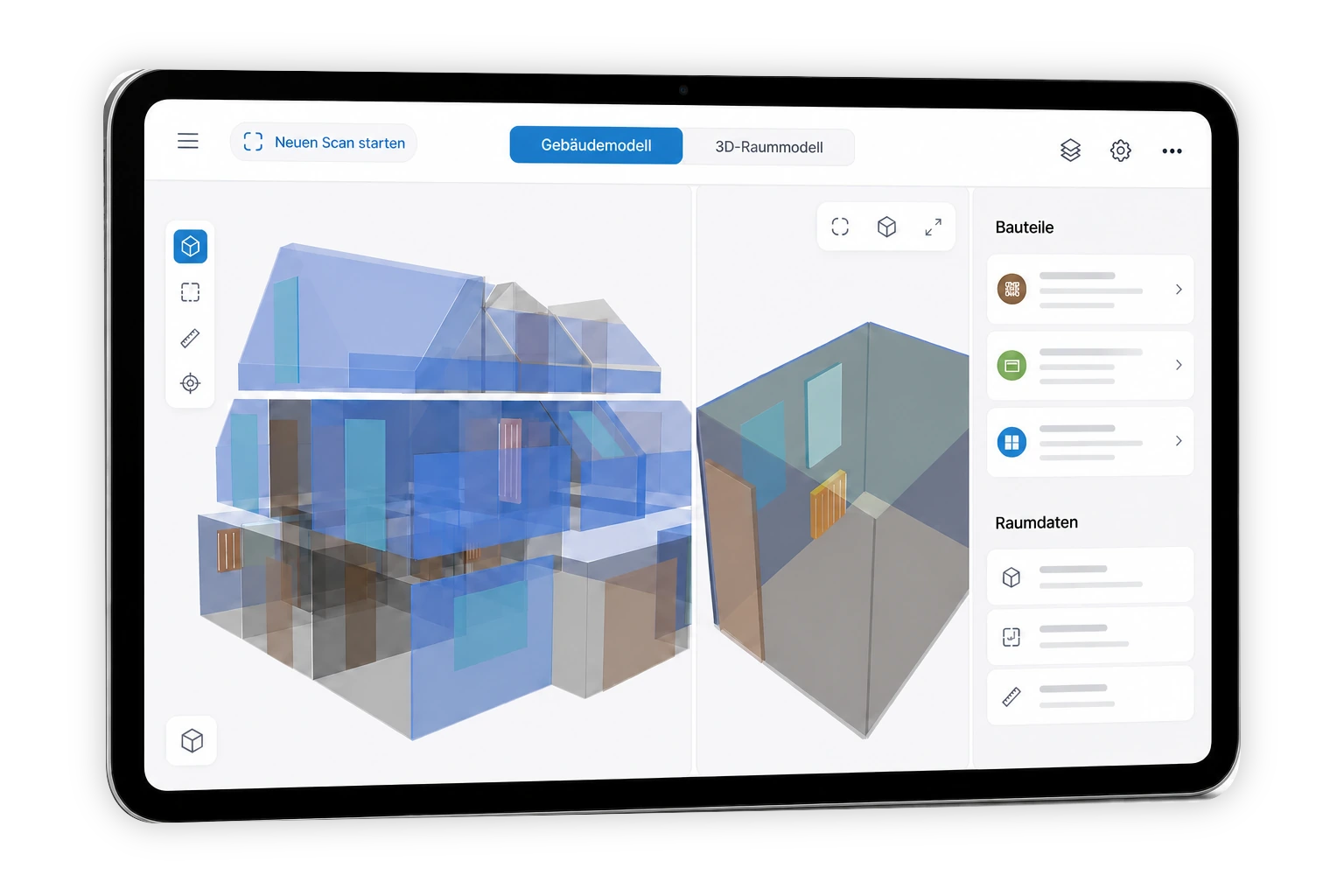
Aufmaß neu gedacht
Vor Ort erfassen. Im Büro ohne Medienbruch weiterarbeiten.
Zettel, Skizzen und nachträgliche Übertragung kosten Zeit und erzeugen Fehlerquellen. Die Scanner-App macht aus der Gebäudeaufnahme einen strukturierten Teil der Planung.
Räume werden direkt einem Projekt zugeordnet. Geometrie, Bauteile, Heizflächen und ergänzende Angaben bleiben gemeinsam gespeichert und stehen nach der Übertragung in Heizreport Pro bereit.
Erfassen, prüfen, ergänzen
Der Scan liefert die Geometrie. Du behältst die fachliche Kontrolle.
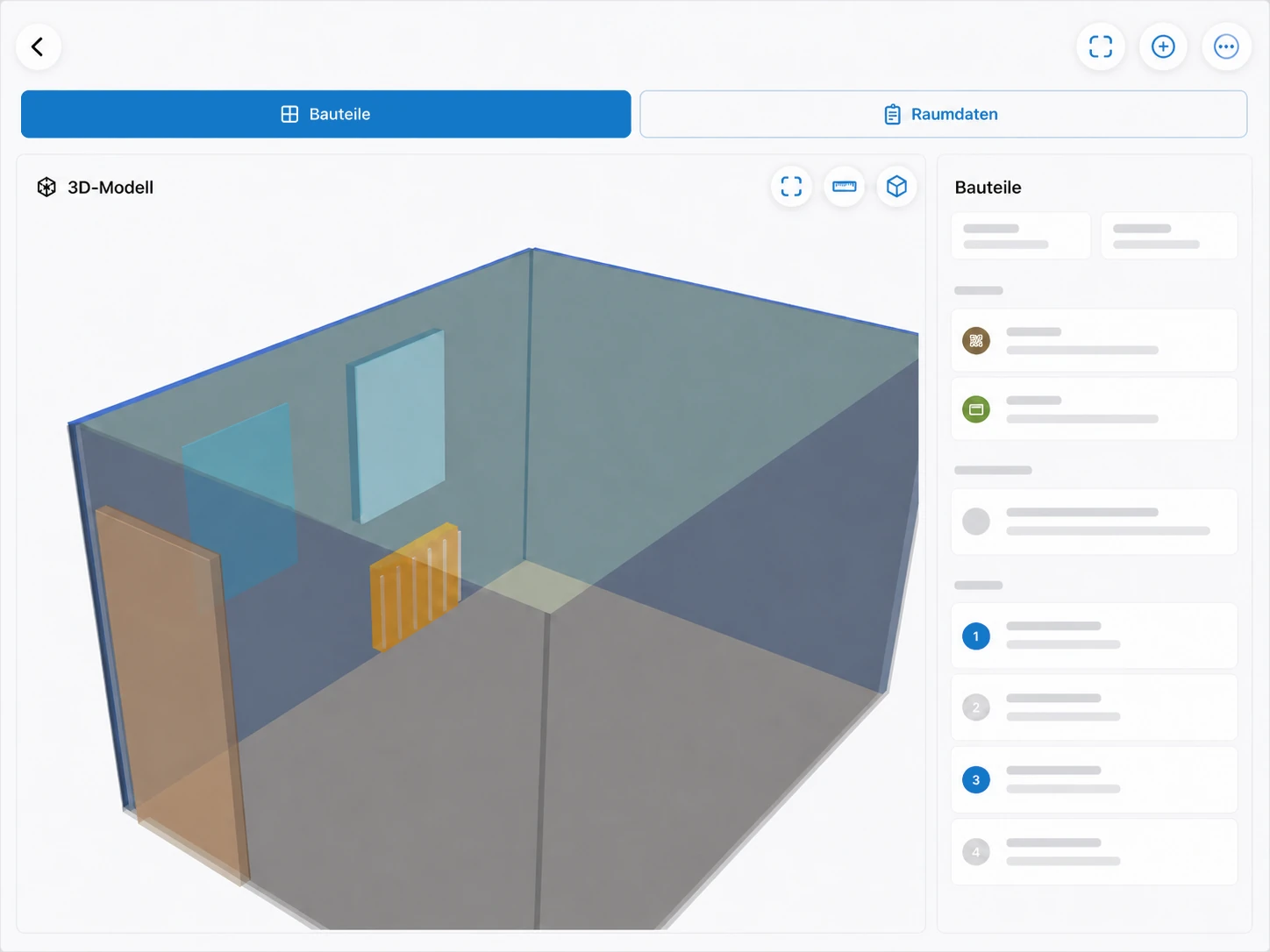
Die App erkennt Raumstrukturen und Bauteile, stellt sie digital dar und ermöglicht anschließend eine gezielte Prüfung und Bearbeitung.
- 01Raum scannen
Wände, Boden, Decke, Fenster und Türen LiDAR-gestützt aufnehmen.
- 02Bauteile zuordnen
Außenluft, angrenzende Räume, Materialien und U-Werte fachlich ergänzen.
- 03Geometrie korrigieren
Wände aufteilen und Fenster, Türen oder Dachfenster manuell nachbearbeiten.
Funktionsumfang
Mehr als ein digitaler Zollstock.
Die Scanner-App verbindet räumliche Erfassung, fachliche Ergänzungen und Heizreport Projektdaten in einer mobilen Arbeitsoberfläche.
LiDAR-Raumscan
Raumgeometrie mit einem kompatiblen iPhone Pro oder iPad Pro digital erfassen.
Raumstruktur
Projekte, Geschosse und Räume übersichtlich vor Ort aufbauen.
Bauteile
Wände, Fenster, Türen, Böden, Decken und Dachschrägen zuordnen.
Materialien & U-Werte
Bauteilaufbauten auswählen und individuelle Werte ergänzen.
Heizkörpererkennung
Heizkörper kameragestützt erkennen und anschließend fachlich prüfen.
Manuelles Aufmaß
Heizkörper, Fenster, Türen und Dachfenster bei Bedarf gezielt vermessen.
Fotos & Notizen
Projektinformationen direkt am Raum dokumentieren und gemeinsam übertragen.
Projektübertragung
Strukturierte Daten und 3D-Modelle an Heizreport Pro übergeben.

KI-unterstützte Erfassung
1Erkennen 2Prüfen 3Ergänzen
Heizkörper schneller finden – Entscheidungen bleiben bei dir.
Die kameragestützte Erkennung unterstützt beim Auffinden vorhandener Heizkörper. Treffer können geprüft, korrigiert, vermessen und mit Daten aus dem Heizflächenkatalog ergänzt werden.
Kamera und lokales Modell markieren mögliche Heizkörper.
Treffer bestätigen oder als falsche Erkennung kennzeichnen.
Typ, Maße und weitere Heizflächendaten vervollständigen.
So funktioniert es
In sechs Schritten vom Gebäude ins Projekt.
Die mobile Erfassung bleibt vom ersten Raum bis zur Übertragung klar strukturiert.
- 1Anmelden
Scanner-App mit dem Heizreport Pro Account verbinden.
- 2Projekt anlegen
Gebäude, Geschosse und Räume vorbereiten.
- 3Räume scannen
Raumgeometrie nacheinander mit LiDAR erfassen.
- 4Daten ergänzen
Bauteile, Temperaturen, Heizflächen und Notizen prüfen.
- 5Projekt kontrollieren
Vollständigkeit und fachliche Zuordnungen überprüfen.
- 6Übertragen
Projekt und 3D-Modelle sicher an Heizreport senden.
Nahtlose Datenübergabe
Aus dem Scan wird eine vollständige Planungsgrundlage.
Nach der Übertragung stehen Räume und Bauteile in Heizreport Pro bereit. Dort können die Daten geprüft und direkt für Heizlast, Heizflächen, hydraulischen Abgleich und Wärmepumpenplanung weiterverwendet werden.
Kostenlosen Pro-Account erstellenTechnische Voraussetzung
Für diese Apple Geräte mit LiDAR-Sensor.
iPhone: iPhone 12 Pro und 12 Pro Max, 13 Pro und 13 Pro Max, 14 Pro und 14 Pro Max, 15 Pro und 15 Pro Max, 16 Pro und 16 Pro Max sowie 17 Pro und 17 Pro Max.
iPad: iPad Pro 11″ der 2., 3. und 4. Generation sowie mit M4 oder M5; iPad Pro 12,9″ der 4., 5. und 6. Generation; iPad Pro 13″ mit M4 oder M5.
Zusätzlich ist mindestens iOS 17 beziehungsweise iPadOS 17 erforderlich. Die Scanner-App prüft die Geräte- und Systemkompatibilität vor dem Scan automatisch.
iPhone 12–17 ProiPhone 12–17 Pro MaxiPad Pro ab 2020iOS / iPadOS 17+LiDAR erforderlich
KompatibilitätsprüfungDer Gerätesupport wird vor dem Scan automatisch geprüft.
Ist die LiDAR-Raumerfassung auf dem Gerät nicht verfügbar, weist die App darauf hin. Die fachliche Projektbearbeitung bleibt in Heizreport Pro möglich.
✓ Unterstütztes Gerät bereit
Direkt weiterplanen
Ein Scan. Drei zentrale Berechnungen.
Die erfassten Räume und Bauteile bilden die gemeinsame Datenbasis für die nächsten Arbeitsschritte.
01
Heizlastberechnung
Raumgeometrie und Bauteile für die Berechnung nach DIN/TS 12831 nutzen.
Mehr erfahren → 02Hydraulischer Abgleich
Erfasste Heizflächen und Raumdaten in die hydraulische Planung übernehmen.
Mehr erfahren → 03Wärmepumpenplanung
Das digital erfasste Gebäude als Grundlage der Systemauslegung verwenden.
Mehr erfahren →Häufige Fragen
Fragen zur Scanner-App.
Weitere Anleitungen zur Erfassung und Projektübertragung werden im Wissensbereich bereitgestellt.
Zum Wissensbereich →Welche Geräte werden unterstützt?+
Unterstützt werden das iPhone 12 Pro und 12 Pro Max, 13 Pro und 13 Pro Max, 14 Pro und 14 Pro Max, 15 Pro und 15 Pro Max, 16 Pro und 16 Pro Max sowie 17 Pro und 17 Pro Max. Bei den iPads sind das iPad Pro 11″ der 2., 3. und 4. Generation sowie mit M4 oder M5, iPad Pro 12,9″ der 4., 5. und 6. Generation und iPad Pro 13″ mit M4 oder M5. Zusätzlich ist mindestens iOS 17 beziehungsweise iPadOS 17 erforderlich.
Welche Daten werden beim Scan erfasst?+
Die App erfasst unter anderem Raumgeometrie, Wände, Boden, Decke, Fenster und Türen. Dachschrägen, Dachfenster, Heizflächen, U-Werte, Fotos und Notizen können ergänzt und bearbeitet werden.
Werden Heizkörper automatisch erkannt?+
Eine KI-gestützte Erkennung kann mögliche Heizkörper markieren. Die Treffer werden anschließend von der Fachperson geprüft, korrigiert und fachlich vervollständigt.
Kann ich die Scanergebnisse nachbearbeiten?+
Ja. Geometrie, Bauteilzuordnung und manuell ergänzte Elemente lassen sich vor der Übertragung prüfen und korrigieren.
Wo werden die erfassten Daten weiterverwendet?+
Nach der Übertragung stehen die Projektdaten in Heizreport Pro für Heizlast, Heizflächenplanung, hydraulischen Abgleich und Wärmepumpenplanung bereit.
Digital vor Ort starten
Kostenlosen Pro-Account erstellen →Mach die Gebäudeaufnahme zum ersten Planungsschritt.
Erstelle deinen kostenlosen Pro-Account. Informationen zur Scanner-App und zur Freischaltung findest du anschließend im Pro-Portal.